나노바나나 이미지 속 한글이 깨질 때 프롬프트에서 손볼 자리 두 곳

블로그 썸네일을 만들려고 나노바나나에 글자를 넣었는데, 받침이 하나 빠졌거나 없는 글자가 섞여 나온 적 있으신가요. 다시 뽑아도 또 다른 자리가 깨지면 그때부터는 될 때까지 누르게 됩니다.
그런데 구글이 내놓은 프롬프트 안내를 읽어 보면 글자를 다루는 규칙이 따로 있습니다. 그림을 설명하듯 글자를 적어 두면 모델이 그 글자를 내용으로 읽고, 규칙대로 적어 두면 박아 넣을 문자열로 읽습니다.
아래는 그 안내에서 글자에 해당하는 부분만 뽑아 실제 프롬프트에 앉힌 것입니다. 손볼 자리는 두 곳이고, 나머지는 그대로 두어도 됩니다.
이 글에서 답하는 것
1. 왜 한글만 유독 깨지나
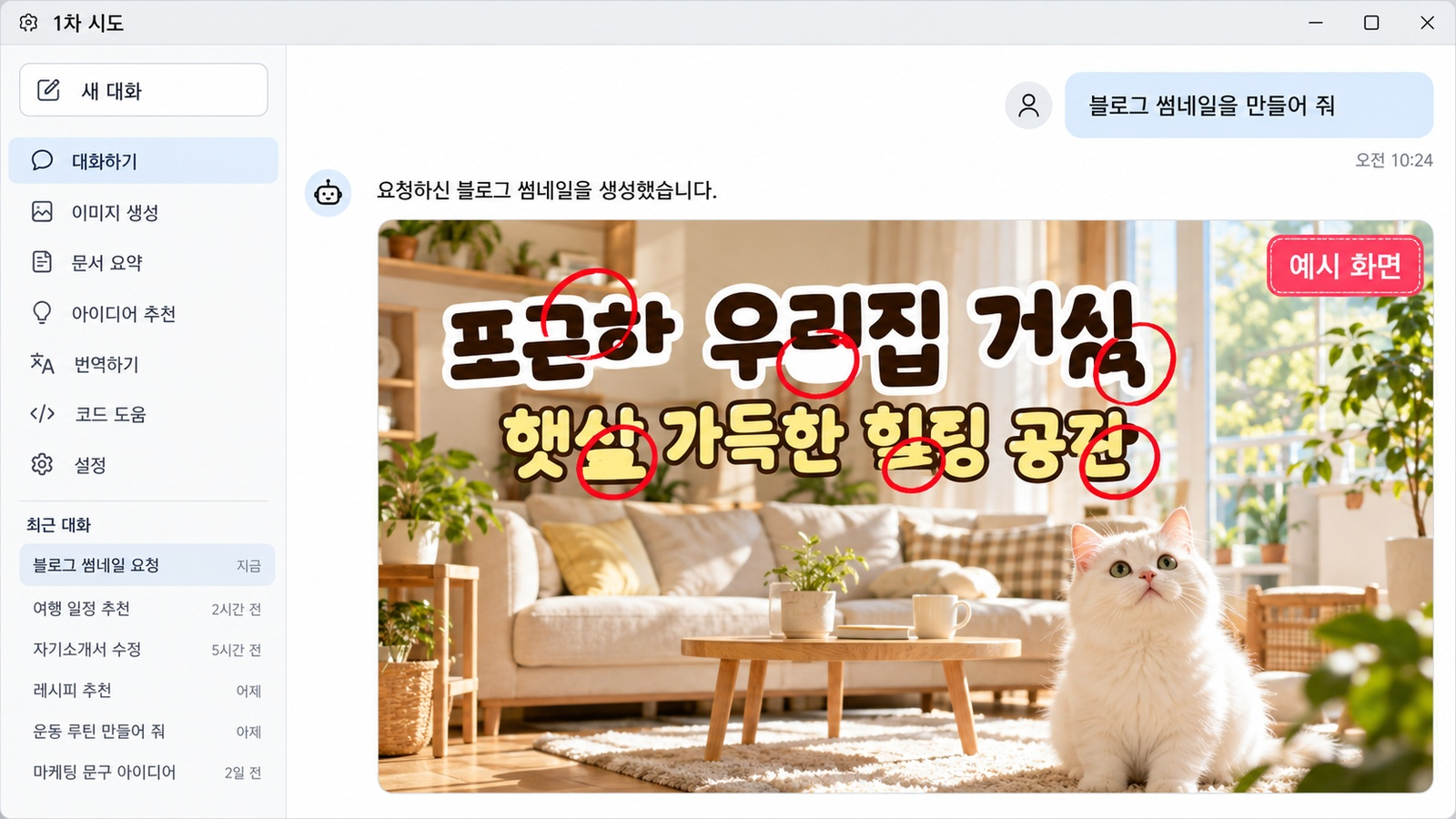
구글 클라우드 블로그의 나노바나나 프롬프트 안내에는 이 모델이 포스터와 다이어그램, 제품 목업에 들어가는 글자를 또렷하게 그려 내고 열 개가 넘는 언어의 텍스트를 만들 수 있다고 적혀 있습니다. 한글도 그 안에 들어갑니다.
나노바나나는 구글 제미나이의 이미지 생성·편집 모델을 부르는 이름입니다. 제미나이 앱에서도 쓰고 개발자용 문서에도 같은 이름으로 나오는데, 개발자 문서 쪽에는 이 모델이 글자를 잘 그린다는 말과 함께 넣을 글자와 글꼴 스타일, 전체 디자인을 분명히 말하라는 안내가 붙어 있습니다.
그러니 못 그리는 게 아니라 무엇을 그릴지가 흐릿하게 전달되는 쪽에 가깝습니다. 한글은 자음과 모음이 한 칸 안에서 조립되는 글자라, 획이 하나만 어긋나도 없는 글자가 됩니다. 알파벳은 한 글자가 틀려도 읽히지만 한글은 그 자리에서 무너집니다.
될 때까지 다시 뽑는 게 제일 비쌉니다
같은 프롬프트로 다시 누르면 다른 자리가 깨진 그림이 나올 뿐입니다. 글자를 적는 방식이 그대로면 결과의 성격도 그대로라서, 프롬프트를 고치지 않은 재생성은 크레딧만 줄입니다.깨지는 것과 못생기게 나오는 것도 갈라서 봅니다. 없는 글자가 섞여 나오는 건 무엇을 적을지가 흐린 쪽이고, 글자는 맞는데 자간이 벌어지거나 획이 뭉개지는 건 어떻게 생기게 할지를 말하지 않은 쪽입니다. 앞은 첫째 자리에서, 뒤는 둘째 자리에서 잡힙니다.
고칠 자리는 둘입니다. 넣을 글자를 적는 방식이 하나, 그 글자를 어떻게 생기게 할지 말하는 방식이 하나입니다.
2. 첫째 자리 — 글자를 따옴표로 잠근다

안내의 첫 번째 규칙이 따옴표입니다. 이미지에 넣을 단어를 따옴표로 감싸라고 되어 있고, 예시로 "Happy Birthday"나 "URBAN EXPLORER"처럼 묶인 형태가 나옵니다.
따옴표가 없으면 그 말은 그림의 분위기를 설명하는 문장으로 섞여 들어갑니다. 「생일 축하 카드 이미지」라고 쓰면 축하하는 장면이 나오고, 「"생일 축하해"라고 적힌 카드」라고 쓰면 그 여섯 글자가 카드 위에 올라갑니다.
세 번째 규칙도 같이 봅니다. 프롬프트는 한 언어로 쓰되 출력할 텍스트의 언어를 따로 지정하라고 되어 있습니다. 영어로 쓴 프롬프트 안에 한글만 덩그러니 들어가 있으면 어느 언어로 그릴지가 흐려지는데, 한국어로 그리라고 못 박아 두면 그 혼선이 줄어듭니다.
Spell it exactly as written, in Korean.
구글 개발자 문서에는 글자가 들어가는 이미지의 뼈대도 한 줄로 나와 있습니다. 무엇을 만들지, 누구를 위한 것인지, 어떤 글자를 어떤 글꼴로 넣을지, 전체 분위기와 색은 어떤지를 차례로 적는 순서입니다.
in a [글꼴 스타일]. The design should be [분위기], with a [색 구성].
이 순서대로 적으면 글자가 문장 가운데 한 번은 따옴표로 들어가게 되어 있습니다. 뼈대를 따라가는 것만으로 첫째 자리가 절반은 해결되는 셈입니다.
한 문장에 세 가지가 들어 있습니다. 넣을 글자를 따옴표로 묶었고, 정확히 그대로 적으라고 했고, 한국어라고 밝혔습니다. 이 셋이 첫째 자리에서 할 일의 전부입니다.
3. 둘째 자리 — 줄마다 폰트를 따로 말한다
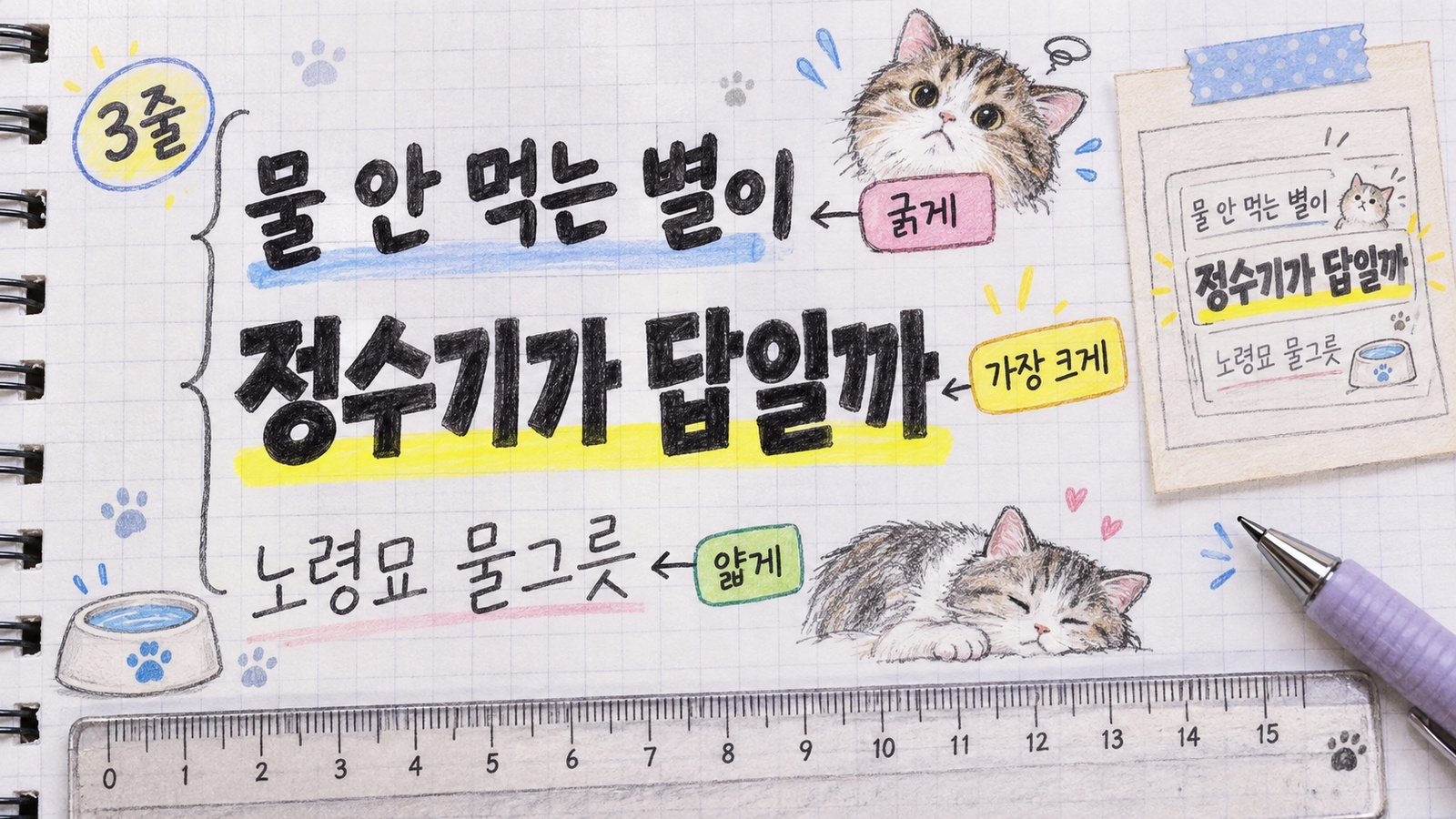
두 번째 규칙은 폰트입니다. 안내에는 타이포그래피 스타일이나 폰트 이름을 설명하라고 되어 있고, 「굵고 흰 산세리프 글꼴」처럼 쓰거나 「Century Gothic 12px font」처럼 이름과 크기를 적는 예가 함께 나옵니다.
썸네일처럼 줄이 두세 개인 그림에서는 이 부분이 크게 작동합니다. 안내에 실린 예시 프롬프트를 보면 위쪽 줄, 가운데 줄, 아래쪽 줄을 각각 나누고 줄마다 들어갈 글자와 글꼴을 따로 적어 두었습니다.
top line, the words "물 안 먹는 별이" in a bold sans-serif font;
middle line, the words "정수기가 답일까" in a heavy blocky font, largest;
bottom line, the words "노령묘 물그릇" in a thin minimalist font.
줄을 나눠 적으면 모델이 세 덩어리를 따로 다룹니다. 한 줄에 몰아 적었을 때 글자들이 서로 섞이거나 순서가 바뀌던 것이 이 자리에서 잡힙니다.
- 줄 수를 먼저 말합니다. 세 줄이면 세 줄이라고 적습니다.
- 줄마다 들어갈 글자를 따옴표로 묶어 순서대로 적습니다.
- 줄마다 글꼴 성격을 한 마디씩 붙입니다. 굵게, 얇게, 가장 크게 같은 말이면 충분합니다.
크기 차이도 말로 정해 둡니다. 가장 크게 나와야 하는 줄을 지목해 두면 세 줄의 비중이 눈에 띄게 갈리고, 그러지 않으면 세 줄이 비슷한 크기로 나와 썸네일에서 읽히는 줄이 사라집니다.
글꼴 이름을 적는 것도 안내에 있는 방식이지만, 한글 썸네일에서는 성격만 적는 쪽이 안전합니다. 영문 글꼴 이름을 적으면 그 글꼴에 없는 한글을 억지로 흉내 내다 모양이 무너지는 일이 생깁니다.
4. 고치기 전과 후를 나란히 놓으면

같은 썸네일을 두 방식으로 적으면 이렇게 갈립니다. 그림을 설명하는 말은 그대로 두고 글자 쪽만 바꾼 것입니다.
| 보는 곳 | 고치기 전 | 고친 뒤 |
|---|---|---|
| 글자 표기 | 문장 안에 그냥 섞어 적음 | 따옴표로 묶고 그대로 적으라고 명시 |
| 언어 | 지정 없음 | 한국어로 출력한다고 못 박음 |
| 줄 구분 | 한 줄에 몰아 적음 | 줄 수를 밝히고 줄마다 따로 적음 |
| 글꼴 | 언급 없음 | 줄마다 성격을 한 마디씩 |
고친 쪽 프롬프트는 이런 모양이 됩니다. 앞부분은 평소 쓰던 장면 설명을 그대로 두고, 글자 문단만 뒤에 붙이면 됩니다.
Render these exact Korean texts, crisp and correctly spelled.
Output the text in Korean.
top line: "물 안 먹는 별이" — bold sans-serif
bottom line: "정수기가 답일까" — heavy blocky, largest
표에서 위 두 줄이 첫째 자리, 아래 두 줄이 둘째 자리입니다. 네 가지를 한꺼번에 고치기 부담스러우면 글자 표기와 언어 두 줄만 먼저 바꿔도 결과가 달라집니다. 줄 구분과 글꼴은 썸네일처럼 줄이 여러 개일 때 효과가 큽니다.
줄을 나눠 적고 각 줄 뒤에 글꼴을 붙이면 사람이 읽기에도 편합니다. 다음에 다른 썸네일을 만들 때 글자만 바꿔 끼우면 되니까, 이 문단을 메모장에 저장해 두고 돌려쓰는 쪽이 빠릅니다.
5. 그래도 깨지면 해 보는 것
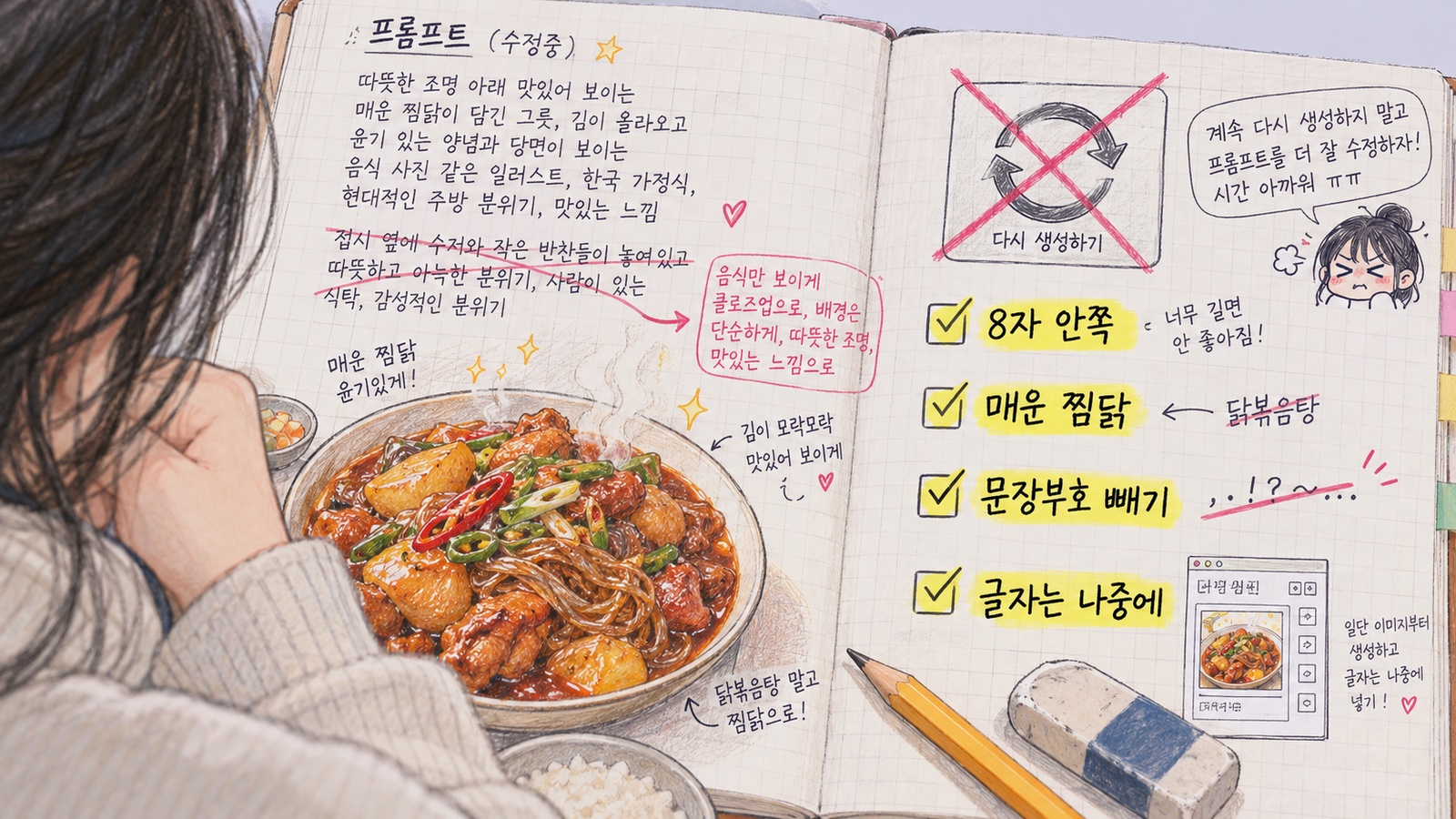
두 자리를 다 고쳤는데도 받침이 어긋나는 날이 있습니다. 그때 누를 곳은 재생성 단추가 아니라 프롬프트입니다.
안내에는 글자를 먼저 정하는 방법이 적혀 있습니다. 이미지 안에 글자를 넣을 때는 먼저 대화로 그 글자를 정하고, 그다음에 그 글자가 들어간 이미지를 요청하면 가장 잘 나온다는 설명입니다. 같은 창에서 문구를 먼저 확정하고 이미지를 요청하는 순서입니다.
✓ 글자 수를 줄입니다. 한 줄에 여덟 자 안쪽이면 틀릴 자리가 줄어듭니다
✓ 받침이 복잡한 말을 쉬운 말로 바꿉니다. 「닭볶음탕」보다 「매운 찜닭」이 안전합니다
✓ 문장부호를 뺍니다. 물결표나 말줄임표는 다른 모양으로 나오기 쉽습니다
✓ 글자를 빼고 그림만 뽑은 뒤, 글자는 편집 도구에서 얹습니다
마지막 줄이 실제로 제일 확실합니다. 블로그 썸네일은 글자가 정확해야 하는 자리라, 배경만 AI로 만들고 문구는 캔바 같은 편집 도구에서 올리면 깨질 일이 없습니다. 아라레도 글자 수가 많은 썸네일은 이 방식으로 갑니다.
배경과 글자를 나눠 만드는 방식은 손이 한 번 더 가지만 고치기가 쉽습니다. 문구를 바꾸고 싶을 때 그림을 다시 뽑지 않고 글자만 고치면 되고, 같은 배경으로 여러 편의 썸네일을 만들 수도 있습니다. 글자 수가 여덟 자를 넘거나 줄이 셋 이상이면 이 쪽을 먼저 생각해 봅니다.
전문적인 결과물이 필요한 경우에는 모델을 더 높은 쪽으로 올리라는 안내도 함께 있습니다. 같은 프롬프트라도 어느 모델로 도느냐에 따라 글자 정확도가 갈린다는 뜻이라, 썸네일처럼 글자가 전부인 그림은 모델 선택도 한 번 보는 게 좋습니다.
자주 묻는 질문
Q. 한 이미지에 한글과 영어를 같이 넣어도 되나요?
됩니다. 대신 줄을 나눠 어느 줄이 한국어이고 어느 줄이 영어인지 각각 밝혀 둡니다. 한 줄 안에 두 언어를 섞으면 그 줄에서 한쪽이 흐려지는 일이 생겨서, 언어가 다르면 줄도 나누는 편이 안전합니다.
Q. 만들어진 이미지에서 글자만 바꿀 수도 있나요?
나노바나나는 만든 이미지를 이어서 고치는 방식이 기본이라, 같은 대화 안에서 어느 글자를 무엇으로 바꾸라고 말하면 됩니다. 이때도 바꿀 글자와 새 글자를 둘 다 따옴표로 묶어 적어야 엉뚱한 자리가 같이 바뀌지 않습니다.
Q. 영어는 잘 나오는데 왜 한글만 어려울까요?
한 글자가 자음과 모음의 조합으로 만들어지기 때문입니다. 영어는 스물여섯 자를 늘어놓는 구조라 한 획이 흔들려도 다른 글자로 읽히는 일이 드물지만, 한글은 획 하나가 어긋나면 사전에 없는 글자가 됩니다.
Q. 글자가 들어간 그림은 몇 번쯤 다시 뽑게 되나요?
횟수를 정해 두기보다 두 번째 결과가 첫 번째와 같은 방식으로 깨졌는지를 봅니다. 같은 자리가 또 깨졌다면 프롬프트를 고쳐야 하는 것이고, 다른 자리가 깨졌다면 글자 수가 많은 것이라 문구를 줄이는 쪽이 빠릅니다.
Q. 프롬프트를 한국어로 써도 되나요?
됩니다. 안내는 한 언어로 프롬프트를 쓰고 출력할 텍스트의 언어를 따로 지정하라고만 되어 있습니다. 한국어로 쓰든 영어로 쓰든, 이미지에 박힐 글자를 따옴표로 묶고 한국어로 출력하라고 밝히는 것이 요점입니다.
오늘 챙길 건 이것
두 자리만 기억하면 됩니다. 넣을 글자는 따옴표로 묶고 언어를 밝히는 자리, 줄이 여럿이면 줄마다 글자와 글꼴을 따로 적는 자리입니다.
지금 만들고 있는 썸네일이 있다면, 프롬프트에서 글자가 적힌 자리만 찾아 따옴표로 묶고 그 아래에 한국어로 출력하라는 한 줄을 붙여 보세요. 그림 설명은 손대지 않아도 됩니다. 규칙 원문은 구글 클라우드 블로그의 나노바나나 프롬프트 가이드에 정리되어 있습니다.
한글이 깨질 때 다시 눌러야 할 곳은 재생성 단추가 아니라 글자를 적어 둔 그 문단입니다.