무료 AI 이미지 만드는 법, 초보자를 위한 추천 툴 3가지와 프롬프트 작성법

블로그 썸네일이나 SNS 그림 하나 만들려고 유료 프로그램을 결제해야 하나 고민한 적 있으시죠. AI를 잘 활용하면 무료로 꽤 그럴듯한 이미지를 만들 수 있어요. 아라레도 이 블로그 썸네일 상당수를 무료 AI 툴로 만들거든요.
오늘은 초보자가 바로 따라 할 수 있는 무료 툴 3가지와, 결과물이 확 달라지는 프롬프트 요령까지 쉽게 정리해 볼게요.
🎨 무료로 AI 이미지, 정말 되나요?
몇 년 전만 해도 AI 그림은 전문가나 유료 결제자의 영역이었어요. 그런데 지금은 웹사이트에 접속해 한국어로 문장 하나만 넣으면 몇 초 만에 이미지가 나와요. 별도 프로그램 설치도, 그림 실력도 필요 없죠.
다만 무료라서 생기는 한계는 있어요. 하루에 만들 수 있는 장수나 화질에 제한이 걸리는 경우가 많거든요. 그래도 블로그 썸네일, SNS 이미지, 발표 자료 삽화 정도는 무료 툴만으로도 충분히 해결됩니다.
중요한 건 '어떤 툴을 고르느냐'와 '어떻게 지시하느냐'예요.
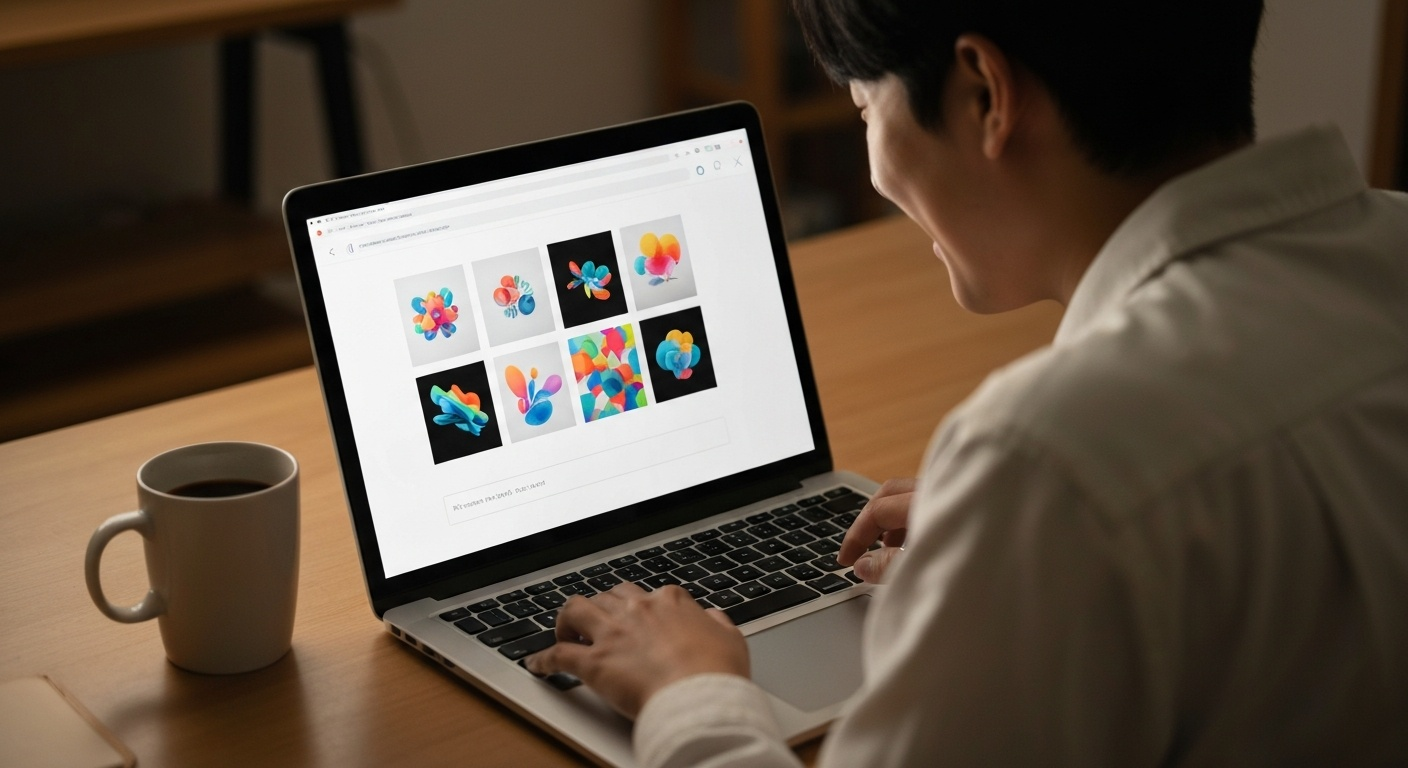
🥇 초보자에게 딱, 무료 AI 이미지 툴 3가지
종류가 워낙 많은데, 초보자라면 이미 쓰고 있는 계정으로 바로 되는 것부터 시작하는 게 편해요. 아래 셋이 접근성과 품질 균형이 좋습니다.
① 챗GPT(ChatGPT) — 대화하듯 "이런 그림 그려줘"라고 말하면 만들어줘요. 무료 계정에서도 이미지 생성 기능을 사용하여 생성할 수 있고, "조금 더 밝게", "고양이를 하나 더" 같은 수정 요청이 쉬운 게 최고 장점이에요. 한국어도 잘 알아듣습니다.
② 마이크로소프트 코파일럿(Copilot) — 마이크로소프트 계정만 있으면 무료로 쓸 수 있고, 윈도우 PC엔 기본으로 들어가 있어요. 무료로 사용할 수 있으며, 일정 사용량 이후에는 생성 속도가 조금 느려질 수 있지만 계속 만들 수 있어요.
③ 구글 제미나이(Gemini)·이미지FX(ImageFX) — 구글 계정으로 무료 이용, 결과물 퀄리티가 특히 좋다는 평이 많아요. 사진 같은 사실적 이미지가 필요할 때 잘 어울립니다. 다만 일부 기능은 지역에 따라 제공이 다를 수 있어요.
| 툴 | 무료 조건 | 이런 분께 추천 |
|---|---|---|
| 챗GPT | 무료 계정 | 대화로 수정하며 원하는 이미지를 만들고 싶은 분 |
| 코파일럿 | MS 계정 | 설치 없이 처음 AI 이미지를 만들어 보는 분 |
| 제미나이·이미지FX | 구글 계정 | 사실적·고품질의 사진 같은 이미지가 필요한 분 |
✍️ 결과가 달라지는 프롬프트 쓰는 법
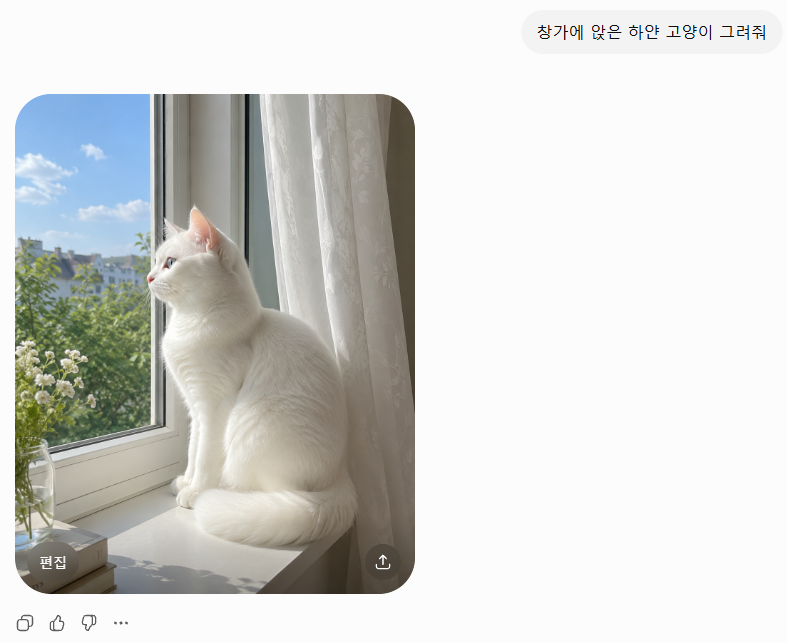
같은 툴이라도 프롬프트를 어떻게 쓰느냐에 따라 결과가 하늘과 땅 차이예요.
아라레도 처음에는 "고양이 그려줘"처럼 짧게 입력했는데, 원하는 그림이 영 안 나오더라고요, 알고 보니 핵심은 무엇을, 어디서, 어떤 분위기와 스타일로 이미지를 그릴지 구체적으로 붙이는 거예요.
- 대상 : 무엇을 그릴지 — "창가에 앉은 하얀 고양이"
- 배경·상황 : 어디서 뭘 하는지 — "비 오는 오후, 카페 창가"
- 분위기·조명 : "따뜻하고 아늑한 느낌, 부드러운 자연광"
- 스타일·화질 : "실사 사진 스타일, 고화질" 또는 "수채화 느낌"
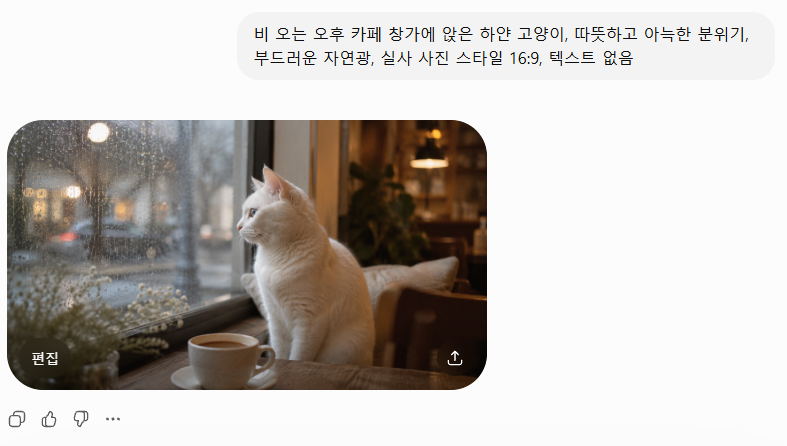
이 네 가지를 이어 붙이면 "비 오는 오후 카페 창가에 앉은 하얀 고양이, 따뜻하고 아늑한 분위기, 부드러운 자연광, 실사 사진 스타일"처럼 배경이랑 분위기를 조금씩 붙이기 시작하니까 원하는 이미지로 완성돼요.
여기에 원하지 않는 걸 빼달라고 덧붙이거나, 마음에 들 때까지 단어만 조금씩 바꿔 여러 번 뽑아보는 게 요령이에요.
맨 처음 창가에 앉은 하얀 고양이가 비 오는 오후 카페 창가에 앉은 고양이까지 되는 거죠.
처음부터 완벽한 그림이 나오는 경우는 드물어요. "조금 더 밝게", "고양이가 왼쪽으로" 계속 수정하면서 한 번에 끝나는 작업보다 조금씩 다듬어 가는 과정에 더 가까운 거 같아요.
⚠️ 무료로 쓸 때 알아둘 점
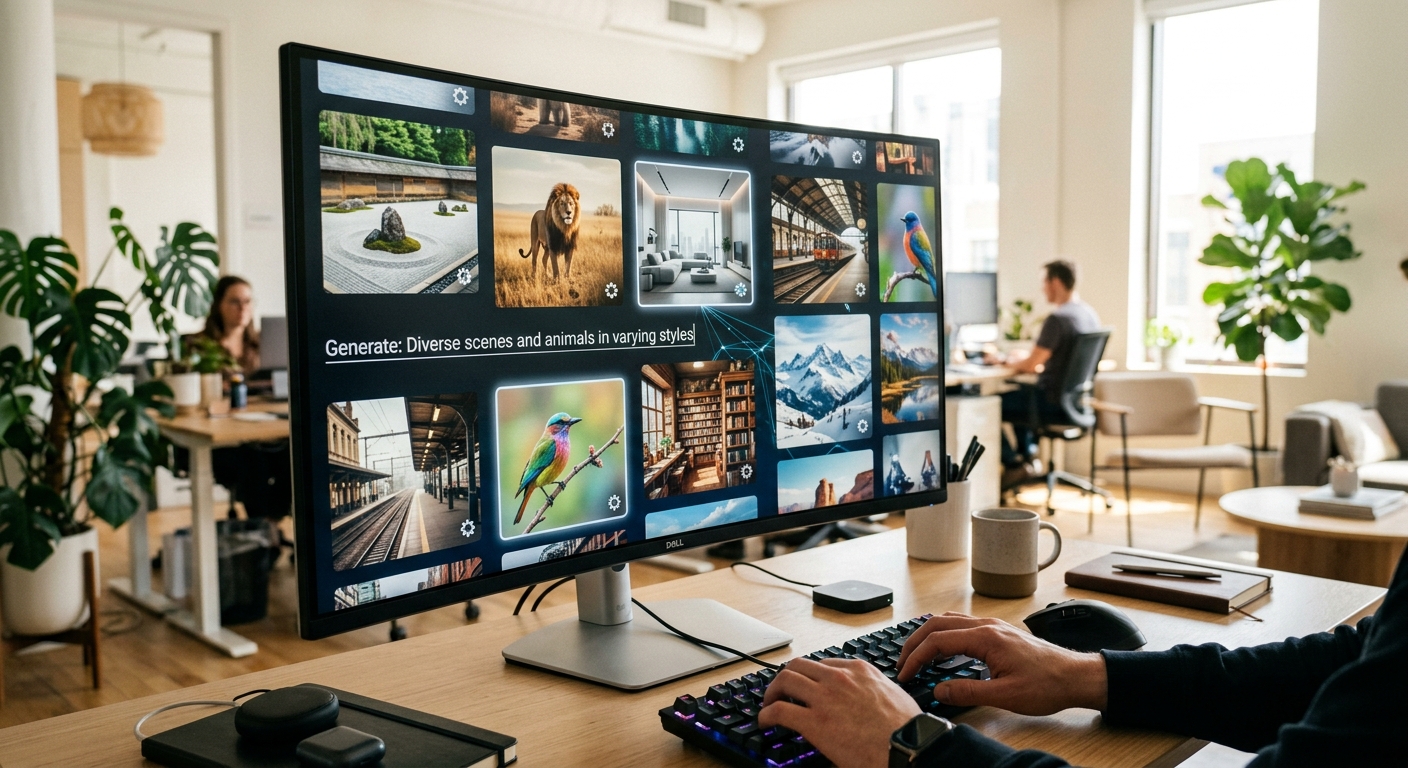
무료 툴을 쓰기 전에 몇 가지만 알아두면 실망할 일이 줄어요. 특히 글자와 저작권은 초보자가 자주 놓치는 부분이에요. 그리고 AI마다 안전 정책이 달라 일부 요청은 생성이 거부될 수 있습니다.
🔴 이미지 안에 글자(특히 한글)를 넣으면 깨지기 쉬워요 → 글자는 캔바 같은 무료 편집 툴로 따로 얹으세요.
🔴 무료 버전은 하루 생성 한도·화질 제한이 있을 수 있어요.
🔴 상업적 이용·판매는 서비스마다 약관이 달라요 → 수익용이면 반드시 이용약관 확인.
🟢 한 번에 잘 안 나와도 정상 — 프롬프트를 바꿔 여러 번 시도하세요.
🟢 완성 이미지는 캔바 무료 버전에서 크기 조정·글자 추가로 마무리하면 깔끔해요.
⚠️ 꼭 확인하세요
실제 인물이나 특정 브랜드·캐릭터를 그대로 흉내 낸 이미지는 초상권·저작권 문제가 생길 수 있어요. 블로그나 SNS에 올릴 땐 창작 이미지 위주로 쓰는 게 안전합니다.❓ 자주 묻는 질문
✍️ 마무리
AI 이미지, 생각보다 문턱이 낮죠. 이미 쓰는 계정으로 툴 하나 열고, 오늘 배운 대로 문장을 구체적으로 넣어 몇 번만 시도해 보세요. 처음엔 어설퍼도 프롬프트를 다듬다 보면 어느새 제법 쓸 만한 그림이 손에 들어옵니다. 돈 들이지 않고 나만의 이미지를 뚝딱 만들 수 있어 생각보다 훨씬 재미있고 원하는 결과에 가까워지는 과정이 신기하기도 해요.
AI, 몰라도 하나씩 해보면 돼요.
📌 핵심 포인트
✓ 2026년 지금은 무료 툴만으로 블로그·SNS 이미지 충분히 해결돼요.
✓ 초보자는 챗GPT·코파일럿·제미나이부터 시작하면 쉬워요.
✓ 프롬프트는 대상·배경·분위기·스타일을 구체적으로.
✓ 글자는 캔바로 얹고, 상업적 이용은 약관을 꼭 확인하세요.