클로드(claude) 처음 쓰는 분을 위한 가입 방법과 무료 사용법

AI 얘기를 하다 보면 챗지피티 다음으로 자주 나오는 이름이 클로드예요. 글을 차분하게 잘 쓴다는 얘기를 듣고 저도 써보게 됐는데, 시작할 때 제일 궁금했던 게 "가입이 복잡하진 않을까, 무료로도 쓸 수 있을까"였거든요.
결론부터 말하면 둘 다 걱정 안 하셔도 돼요. 구글 계정만 있으면 가입은 몇 분이면 끝나고, 무료로도 충분히 써볼 수 있어요. 처음 쓰는 분 눈높이에 맞춰 순서대로 정리해볼게요. (요금과 제공 범위는 바뀔 수 있어서, 시작 전에 공식 페이지를 한 번 확인하시면 좋아요.)
📝 클로드 가입, 이렇게 하면 돼요
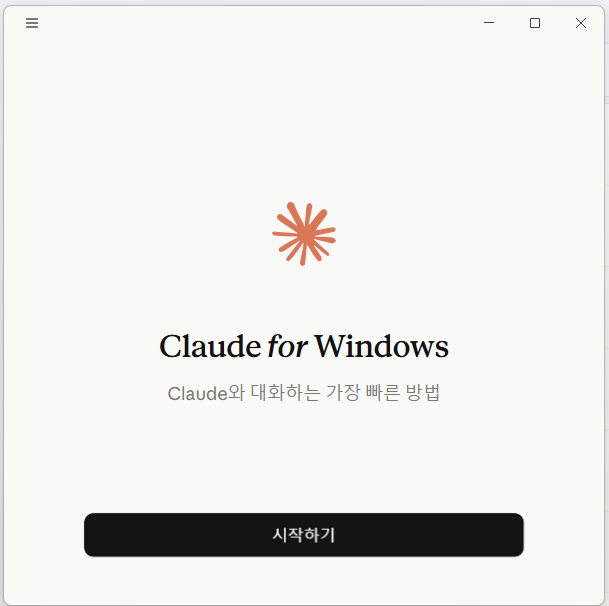
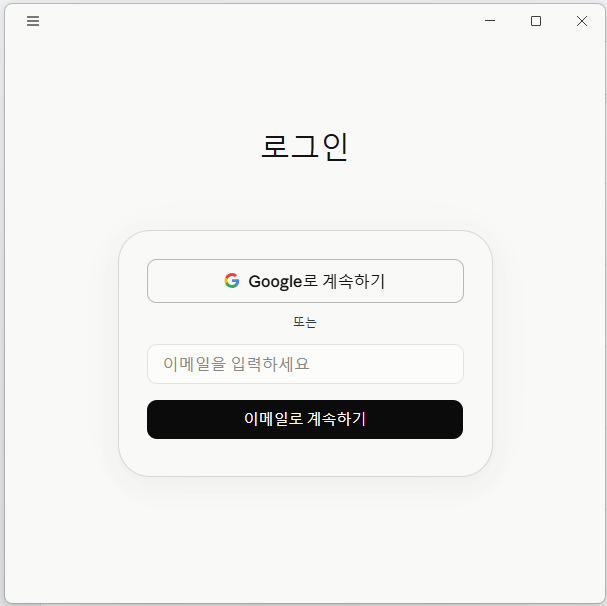
가입 과정은 정말 단순해요. 별도 프로그램을 설치할 필요도 없고, 브라우저에서 바로 시작하면 되거든요. 순서대로 따라와 보세요.
- 브라우저에서 claude.ai 로 접속한다
- 화면의 Sign up(가입) 버튼을 누른다
- 구글 계정이나 이메일 주소로 가입을 진행한다
- 메일로 온 인증을 마치고 로그인한다
- 바로 대화창이 열리면 준비 끝
저는 구글 계정으로 했는데 정말 금방 끝났어요. 이메일로 가입하면 인증 메일을 기다려야 하니, 급하지 않다면 구글 계정으로 가입하는 쪽이 제일 간편해요. 화면이 영어로 보여서 당황할 수 있는데, 한국어로 질문하면 한국어로 답해주니 걱정 안 하셔도 돼요.

💰 무료로 어디까지 쓸 수 있나요
처음 쓰는 분들이 가장 궁금해하는 부분이죠. 클로드는 가입만 하면 무료로 바로 쓸 수 있어요. 카드 등록 같은 것도 필요 없고요. 2026년 7월 기준으로 요금제는 대략 아래처럼 나뉘어요.
무료라고 해서 맛보기 수준만 되는 건 아니에요. 글 쓰고 요약하고 정리하는 일상적인 작업은 무료로도 충분히 돌아가요. 다만 한 번에 몰아서 많이 쓰면 사용량 제한에 걸려 잠시 기다려야 해요. 이게 자주 불편하게 느껴진다면 그때 유료를 고민해도 늦지 않아요.
💬 첫 대화는 이렇게 열어보세요
가입하고 나면 빈 대화창이 뜨는데, 여기서 많이들 멈칫해요. 뭘 물어봐야 할지 모르겠거든요. 저도 처음엔 "안녕?"만 치고 한참 있었어요. 그런데 몇 번 해보니 좋은 답을 받는 방식이 따로 있더라고요.
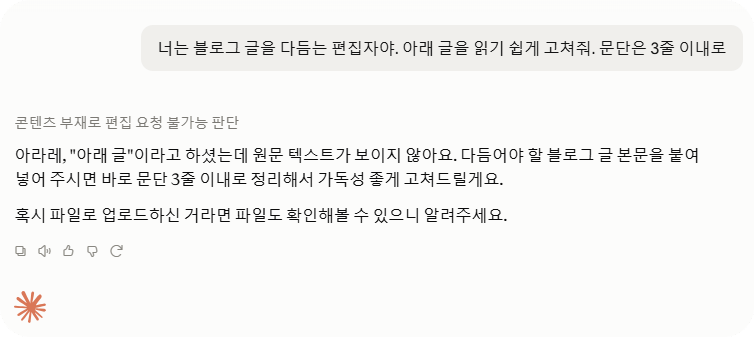
핵심은 세 가지예요. 역할을 정해주고, 원하는 걸 구체적으로 말하고, 어떤 형식으로 받고 싶은지 알려주는 것이에요. 예를 들면 이렇게요. "너는 블로그 글을 다듬는 편집자야. 아래 글을 읽기 쉽게 고쳐줘. 문단은 3줄 이내로." 이렇게 던지면 결과가 확 달라져요.
🟢 "너는 ○○이야"로 역할을 정해준다
🟢 배경 상황을 두세 줄로 풀어서 설명한다
🟢 표·목록·글자 수 같은 형식을 지정한다
🔴 "좋은 글 써줘"처럼 막연하게만 던진다
🔴 마음에 안 들어도 그냥 포기하고 창을 닫는다
결과가 마음에 안 들면 새로 시작하지 말고 이어서 고쳐달라고 하세요. "조금 더 짧게", "더 쉬운 말로" 한마디만 붙여도 바로 다시 써주거든요. 이렇게 주고받는 게 클로드를 잘 쓰는 가장 빠른 길이에요.
📱 폰에서도 쓰고 싶다면
앱스토어나 구글플레이에서 클로드 앱을 설치하면 휴대폰에서도 똑같이 쓸 수 있어요. 웹에서 가입한 계정으로 그대로 로그인하면 되고, 대화 기록도 이어져요. 저는 출퇴근길에 폰으로 물어보고, 집에서 노트북으로 이어서 정리하는 식으로 쓰고 있어요.

사진을 찍어 올려서 물어보는 것도 가능해요. 손으로 쓴 메모나 안내문을 찍어서 "이거 정리해줘"라고 하면 텍스트로 옮겨주거든요. 이런 건 폰 쪽이 오히려 편하더라고요.
❓ 자주 묻는 질문
🚪 마무리하며
클로드는 시작 문턱이 낮은 편이에요. 구글 계정만 있으면 몇 분이면 첫 대화를 열 수 있고, 무료로도 꽤 많은 걸 해볼 수 있거든요. 처음엔 뭘 물어볼지 몰라 막막하겠지만, 오늘 하려던 일 하나를 그대로 말해보는 것부터 시작해보세요. 그게 제일 빠른 연습이에요.
AI, 몰라도 하나씩 해보면 돼요.
📌 핵심 포인트
✓ claude.ai 접속 후 구글 계정으로 가입하면 몇 분이면 끝나요
✓ 무료 플랜으로도 일상적인 작업은 충분히 돌아가요
✓ 역할 지정 + 구체적 요청 + 형식 지정이 좋은 답의 3요소예요
✓ 앱을 깔면 폰에서도 같은 계정으로 이어서 쓸 수 있어요