AI 사진 배경 제거 무료 도구 5가지|사진 보정까지 한 번에

블로그에 쓸 사진 한 장 다듬으려고 편집 프로그램을 켰다가, 도구가 너무 많아서 그냥 껐던 적 있으신가요? 저도 그랬어요. 배경만 깔끔하게 지우고 싶은데 그 간단한 걸 하려고 프로그램 사용법부터 배워야 하나 싶더라고요.
그런데 요즘은 AI가 알아서 인물이나 물건을 인식해줘서, 클릭 몇 번이면 몇 초 만에 끝나요. 설치도 필요 없고 무료로 되는 것도 많고요. 오늘은 실제로 써볼 만한 도구 5가지와, 상황별로 뭘 고르면 좋을지 정리해볼게요.
✂️ ① remove.bg · 인물 사진에 강해요
배경 제거 하면 가장 먼저 언급되는 서비스예요. 사이트에 사진을 올리면 그걸로 끝이에요. 버튼을 여러 번 누를 것도 없이 올리는 순간 배경이 지워진 결과가 나와요.
특히 강한 부분이 인물 사진이에요. 배경 제거에서 제일 어려운 게 머리카락 경계인데, 여기가 자연스럽게 처리되는 편이라 인물 위주 작업이라면 먼저 써볼 만해요. 다만 무료로 받을 때는 해상도에 제한이 있어서, 큰 사이즈가 필요하면 유료를 봐야 해요.
🇰🇷 ② 미리캔버스 · 한국어로 편해요
영어 사이트가 부담스럽다면 이쪽이 편해요. 국내 서비스라 메뉴가 전부 한국어고, 배경 제거 기능이 편집 도구 안에 들어 있거든요. JPG든 PNG든 올려서 클릭 한 번이면 투명하게 바뀌어요.
제가 이 방식을 좋아하는 이유는 배경을 지운 뒤 바로 그 자리에서 디자인까지 이어서 할 수 있다는 점이에요. 배경만 지워서 다운받고, 다시 다른 프로그램을 여는 과정이 사라지니까요. 썸네일이나 카드뉴스를 만든다면 이쪽이 훨씬 효율적이에요.
🎨 ③ Adobe Express · 결과가 깔끔해요
포토샵을 만든 어도비에서 제공하는 웹 도구예요. 이름은 어렵게 들리지만 실제로는 사진 올리고 버튼 누르면 끝나는 방식이라 어렵지 않아요. 전문 프로그램의 기술이 들어간 만큼 경계 처리가 꼼꼼한 편이에요.
복잡한 배경이거나 물건 모양이 까다로울 때 다른 도구에서 결과가 지저분하게 나오면, 여기서 한 번 더 돌려보면 나아지는 경우가 있어요. 도구마다 인식 방식이 달라서 같은 사진도 결과가 다르게 나오거든요.
⚡ ④ PhotoRoom·Pixelcut · 가입 없이 빨라요
"딱 한 장만 급하게" 처리하고 싶을 때가 있잖아요. 그럴 때는 가입 절차 없이 바로 쓸 수 있는 쪽이 편해요. 이 두 서비스는 사이트에 들어가 사진을 올리면 몇 초 만에 결과가 나와요.
계정을 만들 필요가 없으니 부담이 없고, 물건 사진처럼 경계가 뚜렷한 이미지는 결과도 꽤 정확해요. 다만 자주 쓸 거라면 결과를 저장하고 관리할 수 있는 쪽이 편하니, 용도에 따라 나눠 쓰면 좋아요.
✨ ⑤ 배경 지운 뒤 보정까지 하려면
배경만 지워도 사진이 확 정리되지만, 조금 더 손보면 훨씬 나아져요. 요즘 편집 도구에는 AI 보정 기능이 같이 들어 있는 경우가 많아서 어려운 작업은 아니에요.
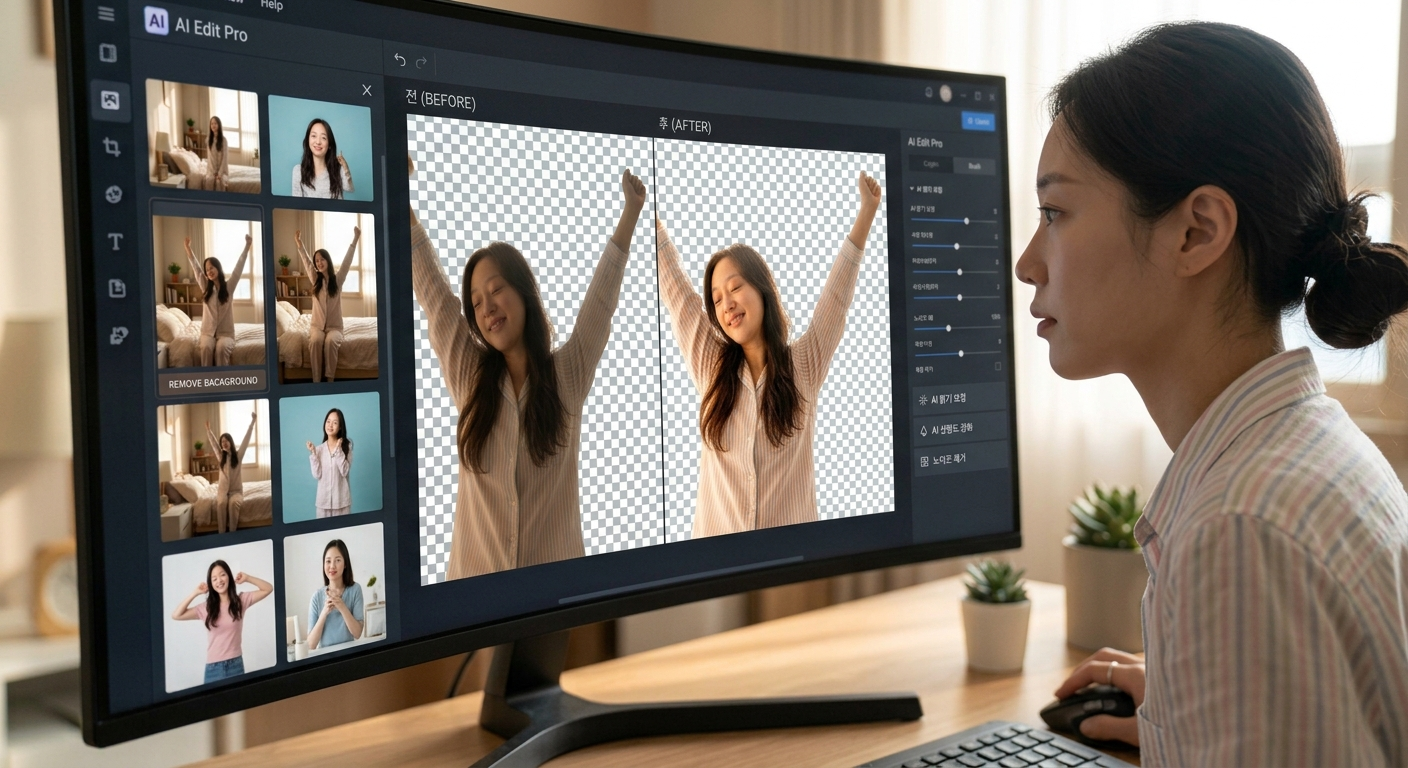
제가 주로 쓰는 순서는 이래요. 먼저 배경을 지우고, 밝기를 조금 올린 다음, 사진이 흐리면 선명하게 보정을 한 번 돌려요. 이 세 가지만 해도 블로그에 쓰기엔 충분하더라고요. 필터를 과하게 넣으면 오히려 어색해지니 살짝만 손보는 게 좋아요.
배경을 지운 이미지는 PNG로 저장해야 투명한 상태가 유지돼요. JPG로 받으면 지운 자리가 흰색으로 채워지니, 다른 배경 위에 얹을 계획이라면 저장 형식을 꼭 확인하세요.
⚠️ 꼭 확인하세요
무료 플랜은 서비스마다 해상도 제한이나 상업적 이용 조건이 달라요. 판매용 상세페이지처럼 상업적으로 쓸 이미지라면, 그 서비스의 이용약관에서 허용 범위를 먼저 확인하세요.
📊 상황별로 고르면 이래요
다섯 가지를 상황에 맞춰 표로 정리했어요. 뭘 먼저 열어야 할지 헷갈릴 때 참고하세요.
🖼️ 마무리하며
예전엔 배경 하나 지우려고 프로그램을 배워야 했는데, 이제는 사진만 올리면 되는 시대가 됐어요. 도구마다 잘하는 게 조금씩 다르니, 마음에 안 들면 다른 곳에 같은 사진을 넣어보세요. 블로그 사진 정리하려다 매번 포기하셨다면, 오늘 한 장만 올려보세요. 생각보다 훨씬 금방 끝나요.
AI, 몰라도 하나씩 해보면 돼요.
📌 핵심 포인트
✓ 설치 없이 사진만 올리면 몇 초 만에 배경이 지워져요
✓ 도구마다 인식 방식이 달라 결과가 다르니 바꿔서 시도해보세요
✓ 투명 배경을 유지하려면 반드시 PNG로 저장하세요
✓ 상업적으로 쓸 이미지라면 무료 플랜의 이용 범위를 확인하세요