
"업무 자동화는 유료 결제해야 되는 거 아니야?" 아라레도 처음엔 그렇게만 생각했어요. 맞춤 GPT 같은 기능이 유료라길래, 무료로는 어차피 안 되겠거니 하고 미뤄뒀거든요. 그런데 막상 무료 버전만 붙잡고 며칠 써보니, 반복 업무를 줄이는 데는 무료로도 충분하더라고요.
그래서 오늘은 한 푼도 안 들이고, 챗GPT 무료 버전만으로 매일 반복하는 일을 자동화하는 법을 화면 순서대로 정리해봤어요. AI 처음이라 막막해도 그대로만 따라 하면 됩니다. 같이 해봐요.
💸 무료 버전, 생각보다 많이 돼요
시작하기 전에 무료로 어디까지 되는지부터 짚고 갈게요. 결론부터 말하면, 반복 업무를 처리하는 데 필요한 기능은 거의 다 무료에 열려 있어요.
정리하면 직접 맞춤 GPT를 새로 만드는 것만 유료고, 남이 만들어 공유한 GPT를 쓰거나 웹 검색·파일 요약·데이터 정리를 시키는 건 무료로도 됩니다. 다만 무료는 일정 시간마다 사용량 제한이 있어서, 몰아서 쓰기보다는 필요한 순간에 딱딱 쓰는 게 요령이에요.
사실 회사에서 매일 하는 일을 떠올려 보면, 대단한 기능이 필요한 경우는 별로 없어요. 비슷한 메일에 답하고, 자료를 요약하고, 표로 정리하는 일이 대부분이잖아요. 이런 건 전부 무료 범위 안에서 해결돼요. 유료가 주는 건 '더 많은 사용량'과 '내 전용 GPT를 만드는 편의'지, 무료로 아예 못 하는 일이 많은 건 아니거든요. 그래서 처음엔 무료로 습관부터 들이고, 하루에 쓰는 양이 제한에 자꾸 걸릴 때쯤 유료를 고민해도 늦지 않아요.
📝 반복 업무는 '프롬프트 템플릿'으로
무료 버전 자동화의 핵심은 사실 딱 하나예요. 바로 자주 쓰는 명령을 '템플릿'으로 만들어두는 것이죠. 맞춤 GPT를 못 만들어도, 잘 만든 프롬프트 하나를 저장해두고 계속 재활용하면 그게 곧 자동화거든요.
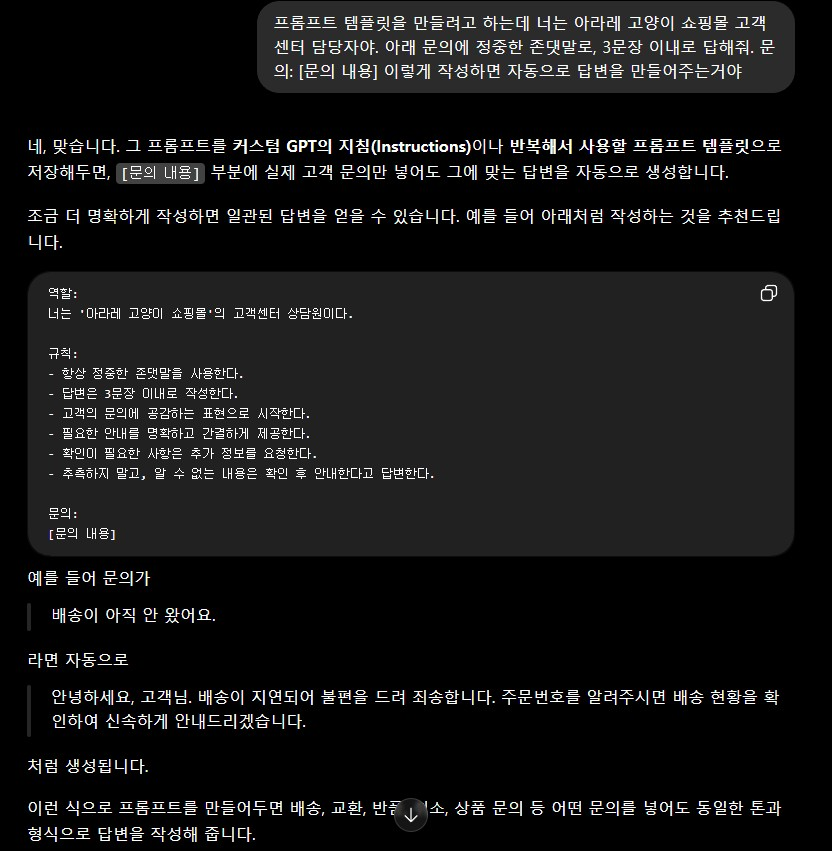
예를 들어 매일 고객 문의에 답한다면, 이런 식으로 틀을 짜두는 거예요. "너는 우리 쇼핑몰 고객센터 담당자야. 아래 문의에 정중한 존댓말로, 3문장 이내로 답해줘. 문의: [여기에 붙여넣기]." 이렇게 역할·형식·말투를 고정해두면, 다음부터는 [여기] 자리에 내용만 바꿔 넣어도 매번 같은 품질로 답이 나옵니다. 처음 한 번만 공들여 만들어두면 두고두고 써먹는 거죠.
템플릿을 잘 만드는 요령은 세 가지만 기억하면 돼요.
첫째, 역할을 정해주기("너는 ~담당자야")
둘째, 출력 형식을 못 박기("표로", "3줄 요약으로", "존댓말로")
셋째, 매번 바뀌는 부분을 [대괄호]로 표시해두기예요. 이 [대괄호] 자리만 그때그때 갈아 끼우면 되니까, 사실상 빈칸 채우기처럼 쓰게 됩니다.
표 정리용이라면 "아래 내용을 날짜·항목·금액 3개 열의 표로 정리해줘. 내용: [붙여넣기]"처럼요. 이런 템플릿을 업무별로 두세 개만 갖춰둬도 하루가 눈에 띄게 가벼워져요.
🧭 무료로 쓰는 '공유 GPT' 찾기
내가 직접 못 만들면, 이미 잘 만들어진 걸 가져다 쓰면 되잖아요. 챗GPT 화면의 'GPT 탐색'에 들어가면 다른 사람들이 만들어 공개한 GPT가 잔뜩 있어요. 이건 무료 사용자도 그대로 쓸 수 있습니다.
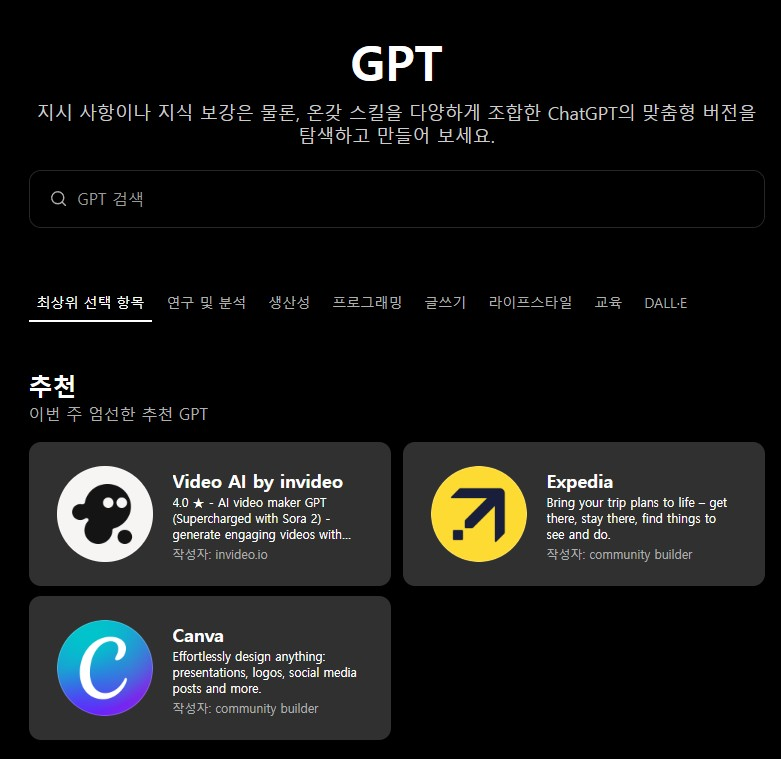
'번역', '요약', '엑셀', '이메일' 같은 키워드로 검색하면 업무용 GPT가 쭉 나와요. 예를 들어 문서 요약 GPT를 하나 즐겨찾기 해두면, 긴 자료를 넣을 때마다 매번 요약 방식을 설명할 필요 없이 바로 결과가 나옵니다. 아라레도 회의 자료 요약용 GPT를 하나 정해두고 쓰는데, 이것만으로도 자료 읽는 시간이 확 줄었어요.
다만 공유 GPT는 아무나 만들 수 있다 보니 품질 편차가 있어요. 그래서 두세 개를 같은 자료로 돌려보고, 결과가 제일 마음에 드는 하나를 '내 것'으로 정해두는 걸 추천해요. 한 번 정하면 왼쪽 목록에 고정해두고 그것만 쓰면 되거든요. 이렇게 업무별로 전담 GPT를 하나씩 정해두면, 굳이 유료로 내 GPT를 만들지 않아도 비슷한 효과를 냅니다.
📌 자주 쓰는 프롬프트, 고정해두고 사용
여기서 한 끗 더. 잘 만든 프롬프트를 매번 기억해서 다시 치긴 번거롭잖아요. 그래서 아라레는 자주 쓰는 프롬프트를 따로 고정해두고 써요.
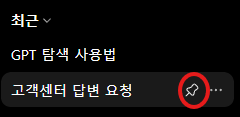
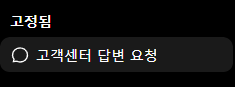
챗GPT에는 대화를 '고정'하는 기능이 있어요. 자주 쓰는 프롬프트를 넣은 채팅을 하나 만들어두고 그 대화를 고정하면, 사이드바 맨 위 '고정됨' 칸에 항상 떠 있거든요. 방법도 간단해요. 왼쪽 채팅 목록에서 고정할 대화에 마우스를 올리면 나오는 📌(핀) 아이콘을 한 번 눌러주면 끝이에요. 그럼 새 대화를 아무리 많이 열어도 그 프롬프트 채팅은 늘 위쪽에 있어서, 찾느라 스크롤할 일이 없어요.
쓸 때는 고정해둔 그 채팅을 열어서, 프롬프트의 [대괄호] 자리에 오늘 처리할 내용만 바꿔 넣으면 돼요. 대화 이름도 "고객센터 답변 요청"처럼 업무 이름으로 바꿔두면 한눈에 구분되고요. 업무별로 이렇게 하나씩 만들어 고정해두면, 별도 앱 없이도 무료 버전 사이드바에 나만의 '자동화 세트'가 쫙 정리됩니다. 팀이 있다면 잘 통한 프롬프트를 공유해 각자 똑같이 고정해두는 것만으로도 다 같이 같은 품질로 쓸 수 있고요.
✅ 내 업무에 실제로 붙여보기
이제 실제로 굴러가는지 볼까요. 저장해둔 템플릿에 오늘 처리할 내용만 넣어보면 됩니다.
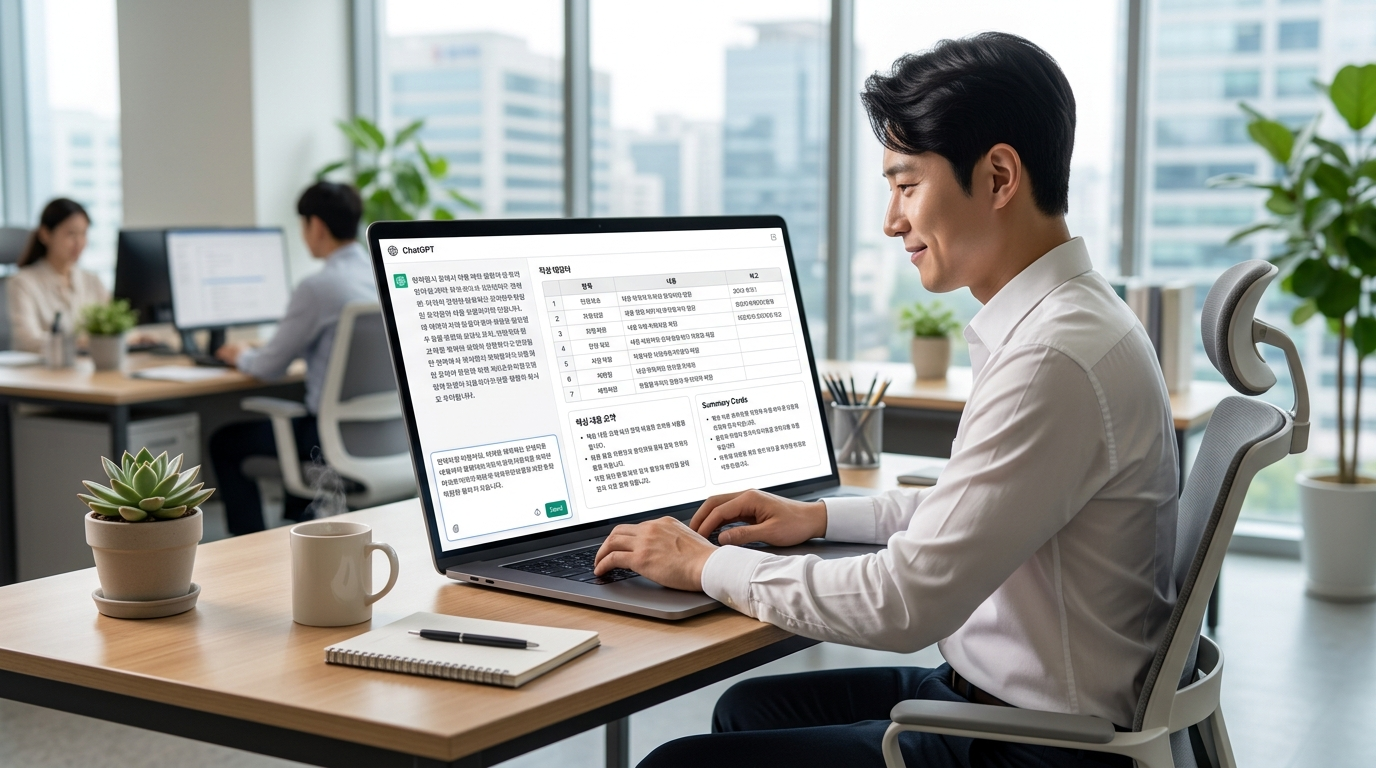
뒤죽박죽 붙여넣은 메모가 결정사항·할 일·담당자로 깔끔하게 정리되거나, 긴 메일이 세 줄 요약으로 나오는 걸 보면 "아, 이래서 자동화구나" 싶어질 거예요. 중요한 건 매일 비슷하게 반복되는 일 하나부터 붙여보는 거예요. 한 번 자리를 잡으면 그다음부터는 손이 훨씬 가벼워집니다.
아라레는 매일 아침 전날 회의 메모를 정리하는 일이 은근 스트레스였는데, "회의록 요약용" 템플릿을 만들어두고부터는 메모를 통째로 붙여넣고 결과만 다듬어 쓰고 있어요. 예전엔 20분씩 걸리던 게 이제 5분이면 끝나거든요. 딱 이 한 가지만 바꿔도 하루가 달라지니까, 거창하게 여러 개 만들려고 하지 말고 제일 귀찮은 일 하나부터 시작해보세요.
🌱 마무리
무료라서 못 하는 게 아니라, 방법을 몰라서 안 했던 것뿐이더라고요. 오늘 딱 하나, 내가 제일 자주 하는 업무용 프롬프트 하나만 만들어 고정해두세요. 그거 하나로 벌써 자동화의 절반은 시작한 거예요. AI, 몰라도 하나씩 해보면 돼요.
📌 핵심 포인트
✓ 맞춤 GPT '생성'만 유료, 공유 GPT 사용·웹검색·파일 요약은 무료로 가능.
✓ 무료 자동화의 핵심은 '프롬프트 템플릿'을 만들어 재사용하는 것.
✓ 'GPT 탐색'에서 업무용 공유 GPT를 즐겨찾기 해두면 반복 설명이 사라져요.
✓ 자주 쓰는 프롬프트는 고정 기능을 사용하면 편해요.
'💰AI 유료와 무료' 카테고리의 다른 글
| AI 무료로 어디까지 될까, 챗GPT·제미나이·클로드 한도 비교 (2026년 8월 기준) (0) | 2026.08.22 |
|---|---|
| AI 유료 결제, 할 가치 있을까? 무료 2개월 써보고 내린 결론 (0) | 2026.07.23 |
| AI 이미지 무료 vs 유료 차이 4가지|결제 전에 꼭 확인하세요 (0) | 2026.07.20 |
| 챗GPT 무료 어디까지 될까? 2026년 기준 실제 사용해본 후기 (1) | 2026.07.15 |
| AI 뭐부터 쓸까? 초보자가 무료로 시작하는 법 (ChatGPT·제미나이·클로드) (0) | 2026.07.05 |


