
저는 발표자료를 만들 때 늘 같은 실수를 반복했어요. 빈 슬라이드를 켜고 첫 장 제목부터 예쁘게 만들려다, 정작 안에 들어갈 내용은 손도 못 댄 채 시간을 다 쓰는 방식이요.
순서가 거꾸로였던 거죠. 그래서 이번에는 디자인 말고 뼈대부터 만들어보기로 하고, 초안 뽑는 일만 감마(Gamma)에 맡겨봤습니다.
결과부터 자랑하려는 글은 아니에요. AI PPT 만들기가 어디까지 대신해 주고 어디부터는 내 손이 필요한지, 해보면서 걸렸던 지점 위주로 적었습니다.
📑 목차
🧱 백지에서 시작하면 첫 장에서 막혀요
발표자료가 어려운 이유는 디자인이 아니라 순서다. 무슨 말을 어떤 차례로 할지 정해지지 않은 상태에서 슬라이드를 열면, 화면에 커서만 깜빡이는 시간이 길어집니다.
그래서 AI에 맡길 대상은 디자인이 아니라 목차와 흐름이라고 봤어요. 이건 사람이 제일 오래 붙잡고 있으면서도, 사실 어느 정도 정해진 틀이 있는 부분이거든요.
✍️ 주제 한 줄만 넣고 초안 받아보기
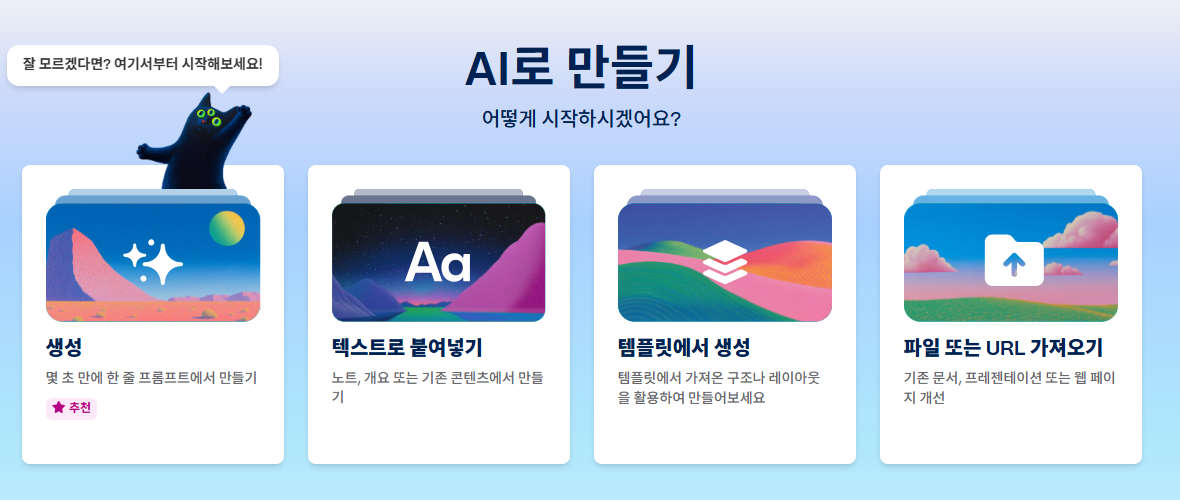
감마는 gamma.app에서 가입하면 바로 쓸 수 있어요. 새로 만들기를 누르면 주제를 텍스트로 넣는 칸이 나오고, 거기에 한국어로 적어도 한국어 슬라이드가 나옵니다.
처음엔 주제를 한 단어로만 넣어봤는데, 나오는 목차가 너무 일반적이었어요. 교과서 목차 같은 느낌이라 그대로는 쓰기 어려웠습니다.
그래서 누구에게, 몇 분 동안, 무엇을 결정하게 만들 자료인지를 한 문장에 같이 넣어봤어요. 이러니까 목차 성격이 확 달라졌습니다.
"보고용 10분"과 "설명용 30분"은 같은 주제라도 필요한 장 수부터 다르다.
넣기 전에 목차를 손볼 수 있는 단계가 한 번 더 있어요. 여기서 필요 없는 항목을 지우고 순서를 바꿔두면, 뒤에서 고칠 일이 확 줄어듭니다. 이 단계를 건너뛰고 바로 생성하면 슬라이드를 다 만든 뒤에 흐름을 뜯어고치게 돼요.
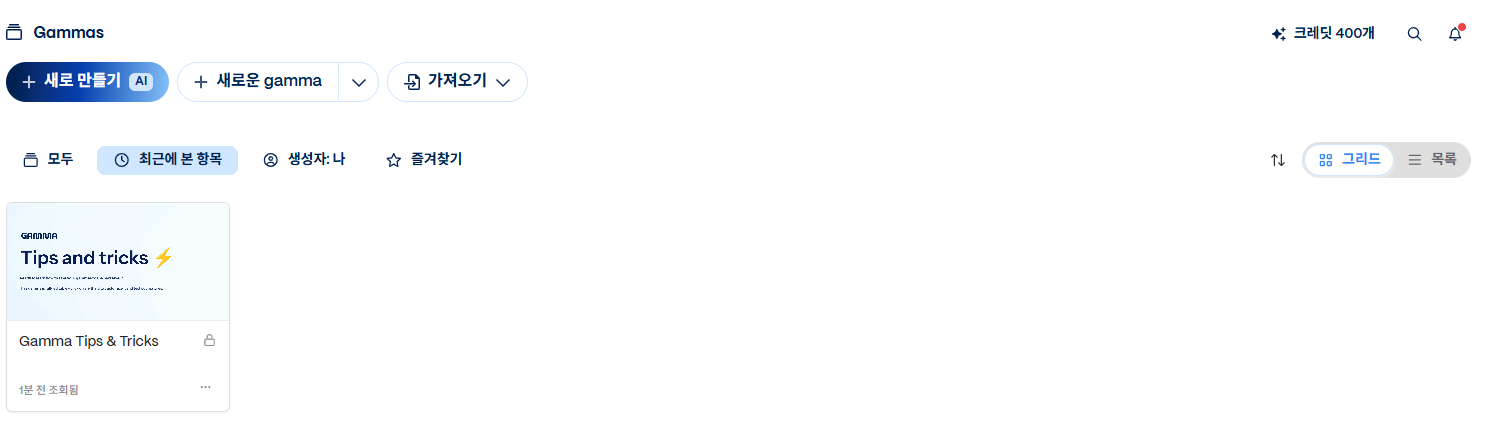
한 가지 알아둘 건 분량 제한입니다. 공식 요금제 안내를 보면 한 번의 프롬프트로 최대 10장까지 만들 수 있다고 적혀 있어요. 더 긴 자료가 필요하면 주제를 나눠서 두 번 돌린 뒤 합치는 방식이 됩니다.
AI 기능은 크레딧을 써서 돌아가는 구조라, 무한정 다시 생성할 수는 없습니다. 남은 크레딧과 요금제별 조건은 공식 요금제 페이지에서 확인하는 게 정확해요. (2026년 8월 기준)
🎛️ 다듬을 때 손이 많이 간 부분
초안이 나오면 절반은 끝난 것 같지만, 실제로 시간이 들어간 건 그다음이었어요. 크게 두 군데였습니다.
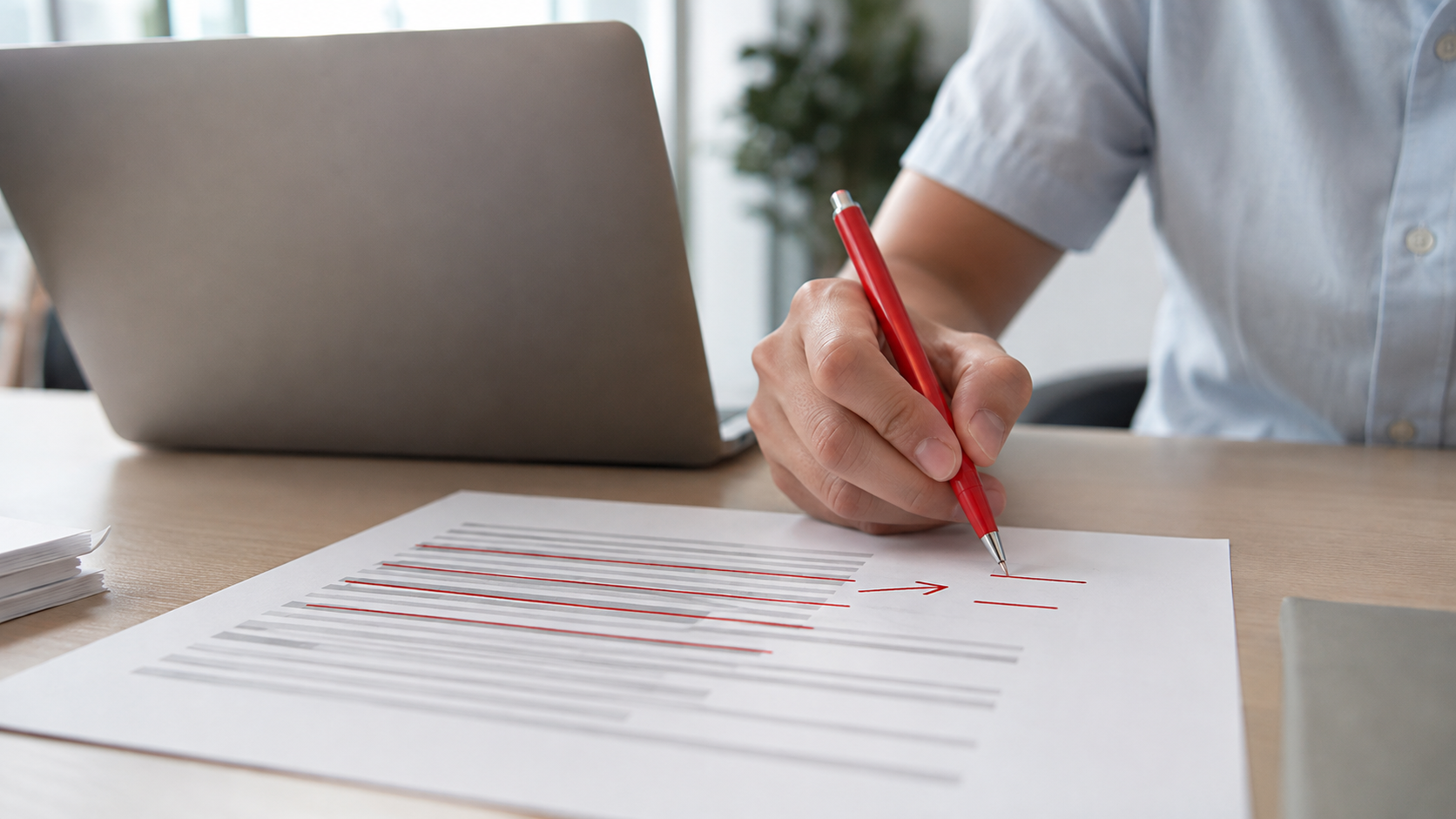
첫째는 문장 길이예요. AI가 쓴 문장은 읽기엔 매끄러운데, 슬라이드에 올려놓고 보면 깁니다. 발표자료는 화면에서 눈으로 훑는 매체라 한 줄로 안 읽히면 그건 대본에 갈 문장이에요. 저는 긴 문장을 잘라 절반은 슬라이드에, 절반은 발표 노트로 내렸습니다.
둘째는 숫자와 사실이었어요. 초안에 그럴듯한 수치나 사례가 섞여 들어오는 경우가 있는데, 이건 그대로 두면 안 된다. 발표자료는 회의에서 근거로 인용되는 문서라, 출처를 확인 못 한 숫자는 지우거나 내가 확인한 값으로 바꿨어요.
슬라이드에 들어가는 이미지도 한 번 짚고 갔습니다. AI가 만든 이미지를 회사 자료나 외부 공개용에 쓸 때는 사용 범위가 서비스마다 달라서, 헷갈리면 한국저작권위원회 안내를 한 번 읽어보는 걸 권해요.
📤 PPT로 내보낼 때 알아둘 것
회사에서 쓰려면 결국 파일로 빼야 하죠.
감마는 PPTX·PDF·PNG·구글 슬라이드로 내보내기를 지원합니다.
여기서 무료로 쓸 때 알아둘 게 하나 있어요. 무료 플랜에는 감마 브랜딩이 들어갑니다. 이걸 빼는 건 유료 플랜 기능이라, 사외 제출용이라면 미리 확인해두는 게 좋아요.
PPTX로 뺀 뒤에는 파워포인트에서 한 번 열어보고 넘어가세요. 웹에서 보던 배치와 미묘하게 달라지는 부분이 있을 수 있어서, 발표 직전이 아니라 여유 있을 때 확인해두는 편이 낫습니다.
✅ 오늘 챙길 건 이것
초안을 잘 뽑는 요령은 결국 입력 한 문장에 달려 있었어요. 주제만 넣지 말고 대상·시간·목적을 같이 적으면 목차부터 달라집니다. 그리고 목차 단계에서 한 번 손보고 넘어가면 뒷작업이 확 줄어요.

AI가 대신해 준 건 빈 화면을 채우는 일이었어요. 무엇을 말할지 정하는 건 여전히 제 몫이었고, 오히려 그 판단에 쓸 시간이 생긴 게 제일 좋았습니다.
감마가 뽑아준 건 초안이지 발표는 아니라서, 다듬는 30분은 결국 제 몫이었습니다.
'✨AI로 만들기' 카테고리의 다른 글
| 나노바나나 이미지 속 한글이 깨질 때 프롬프트에서 손볼 자리 두 곳 (0) | 2026.10.11 |
|---|---|
| AI 가계부 정리, 챗GPT한테 한 달 지출 맡겨봤어요 (0) | 2026.08.15 |
| 나노 바나나 2 사용법|무료로 블로그 이미지 만드는 3단계 (0) | 2026.07.24 |
| AI에게 여름 다이어트 식단 짜달라고 했더니|3일 실천 후기 (0) | 2026.07.22 |
| AI 사진 배경 제거 무료 도구 5가지|사진 보정까지 한 번에 (0) | 2026.07.21 |


